臺江縣市場監督管理局“六舉措”守護舌尖上的民生安全

在食品安全日益受到社會關注的背景下,臺江縣市場監督管理局積極響應民生需求,針對食用農產品批發環節推出“六舉措”,全面保障人民群眾“舌尖上的安全”。這些舉措不僅強化了市場監管,還提升了農產品質量安全水平,具體包括以下方面:
第一,加強源頭監管。臺江縣市場監督管理局對食用農產品批發市場實施嚴格的準入制度,要求所有批發商必須提供合格證明和溯源信息,確保農產品從生產到流通的每個環節都可追溯。通過定期巡查和抽檢,及時發現和處理潛在風險,從源頭上杜絕不合格產品流入市場。
第二,推廣智慧監管技術。利用大數據、物聯網等現代信息技術,建立食用農產品批發市場的智能監控系統。該系統能夠實時監測農產品質量、存儲條件和運輸過程,自動預警異常情況,提高監管效率和精準度,減少人為疏漏。
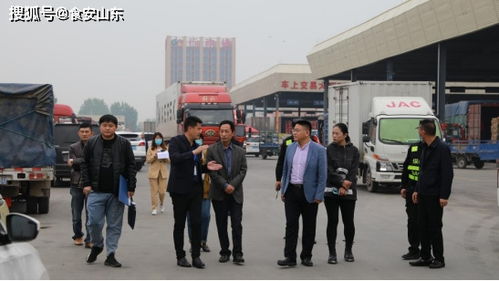
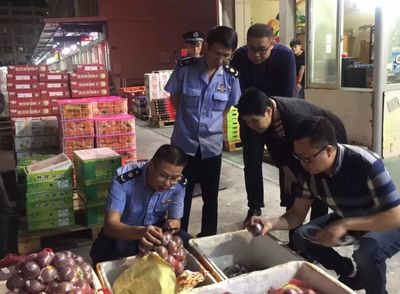
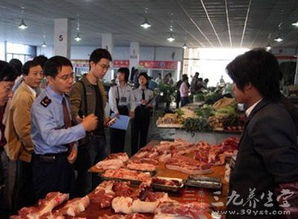
第三,強化執法檢查。臺江縣市場監督管理局組織專項執法行動,對批發市場進行不定期突擊檢查,重點打擊假冒偽劣、過期變質等違法行為。對違規經營者依法嚴懲,并公開曝光典型案例,形成有效震懾,營造公平競爭的市場環境。
第四,推動行業自律。通過組織培訓和宣傳教育活動,引導批發商樹立誠信經營意識,自覺遵守食品安全法規。同時,建立行業信用評價體系,對誠信經營者給予政策支持,對失信行為進行聯合懲戒,促進行業整體水平提升。
第五,加強消費者權益保護。臺江縣市場監督管理局設立投訴舉報熱線和線上平臺,暢通消費者反饋渠道。及時處理消費者反映的問題,并提供食品安全知識普及,增強公眾的自我保護能力,形成社會共治的良好局面。
第六,建立應急響應機制。針對食用農產品批發環節可能出現的突發事件,如食品安全事故或疫情風險,制定詳細的應急預案。通過快速響應和多部門協作,最大限度地降低危害,保障市場供應和民生穩定。
臺江縣市場監督管理局通過這“六舉措”,構建了一個全方位、多層次的食用農產品批發安全監管體系。這不僅有效守護了“舌尖上的民生安全”,還為其他地區提供了可借鑒的經驗。未來,該局將繼續創新監管方式,推動食品安全工作再上新臺階,讓人民群眾吃得更放心、更健康。
如若轉載,請注明出處:http://m.ballc.cn/product/20.html
更新時間:2026-06-19 15:16:19